רוב בעלי האתרים פותחים את Google Search Console פעם אחת, מחברים את האתר, רואים גרף ומספרים באנגלית או בעברית חצי מתורגמת, ולא חוזרים. חבל, כי זה הכלי היחיד שבו גוגל עצמה מספרת לכם מה היא רואה באתר שלכם: אילו דפים נכנסו לתוצאות, אילו נפלו בדרך ולמה, על אילו חיפושים אתם מופיעים ואיפה אתם מפסידים קליקים.
במדריך הזה אנחנו עוברים על גוגל סרץ' קונסול לשונית אחרי לשונית, עם צילומי מסך אמיתיים מהחשבון של האתר שלנו, כולל המספרים. תלמדו מה עושה כל דוח, איך מגישים בקשה לאינדוקס, איך מגישים מפת אתר, איך מסירים דף מגוגל ואיך מטפלים בכל הודעת שגיאה שהכלי שולח. זה בדיוק החלק שאנחנו מלמדים לעומק בקורס קידום אתרים שלנו, והנה הוא בגרסה מלאה וחינמית.
מה זה Google Search Console?
Google Search Console (בעברית: גוגל סרץ' קונסול) הוא כלי חינמי של גוגל שמראה לבעלי אתרים איך גוגל סורקת, מוסיפה לאינדקס ומציגה את האתר שלהם בתוצאות החיפוש. הוא לא מביא תנועה בעצמו, אבל הוא המקום היחיד שבו מקבלים נתונים ישירות מגוגל ולא הערכות של כלי צד שלישי.
בפועל, סרץ' קונסול עונה על חמש שאלות:
- האם גוגל מכירה את הדפים שלי? דוח הדפים ובדיקת הכתובת.
- על מה אני מופיע ובאיזה מקום? דוח הביצועים.
- האם אני מופיע בתשובות ה-AI של גוגל? הדוח החדש של AI גנרטיבי.
- האם יש באתר תקלה טכנית? דוחות חוויית משתמש, שיפורים ואבטחה.
- מי מקשר אליי? דוח הקישורים.
חשוב להבין גם מה הוא לא: סרץ' קונסול לא מודד מה גולשים עושים באתר אחרי שנכנסו. לזה יש את Google Analytics. סרץ' קונסול מסתיים ברגע הקליק.
1. איך מחברים אתר ל-Google Search Console
1.1 דומיין או קידומת של כתובת URL?
כשמוסיפים נכס חדש (נכס = אתר בשפה של הכלי), גוגל שואלת באיזה סוג נכס לבחור:
| סוג הנכס | מה הוא כולל | איך מאמתים | מתי לבחור |
|---|---|---|---|
| דומיין | את כל האתר: עם www ובלי, http ו-https וכל תת הדומיינים | רשומת TXT בהגדרות ה-DNS של הדומיין | כמעט תמיד, אם יש לכם גישה לניהול הדומיין |
| קידומת של כתובת URL | רק את הכתובת המדויקת שהזנתם, למשל https://www.example.co.il/ | קובץ HTML, תג meta, Google Analytics או Tag Manager | כשאין גישה ל-DNS, או כשרוצים לבדוק רק חלק מהאתר |
ההמלצה שלנו: נכס דומיין. הוא מאחד את כל הגרסאות של האתר תחת דוח אחד, כך שלא תפספסו נתונים של גרסה שלא חשבתם עליה.
1.2 אימות בעלות בוורדפרס עם Yoast
אם האתר בנוי על וורדפרס ואין לכם גישה ל-DNS, הדרך הקלה היא נכס מסוג קידומת ואימות בתג meta. בסרץ' קונסול בוחרים "תג HTML", מעתיקים רק את הקוד שבתוך content, ובוורדפרס נכנסים ל-Yoast SEO, אחר כך הגדרות, ואז חיבורי אתר (Site connections). מדביקים את הקוד בשדה של Google, שומרים, וחוזרים לסרץ' קונסול ללחוץ על "אימות".
בכל פרויקט של בניית אתר וורדפרס אנחנו מחברים את סרץ' קונסול כבר ביום ההשקה ומגישים את מפת האתר באותו יום, כדי שלא יהיו שבועות של "חושך" שבהם גוגל מגלה את האתר לבד.
1.3 כמה זמן לוקח עד שרואים נתונים?
האימות עצמו מיידי, אבל הנתונים מצטברים מאותו רגע ואילך. ביומיים עד שלושה הראשונים הדוחות ייראו ריקים, וזה תקין. שימו לב שגם אחר כך הנתונים מגיעים באיחור של יומיים בערך: בצילום של דוח הביצועים שלנו בהמשך כתוב "העדכון האחרון: לפני 58 שעות".
2. סקירה כללית ותובנות: המסך הראשון
2.1 מה רואים במסך הסקירה הכללית
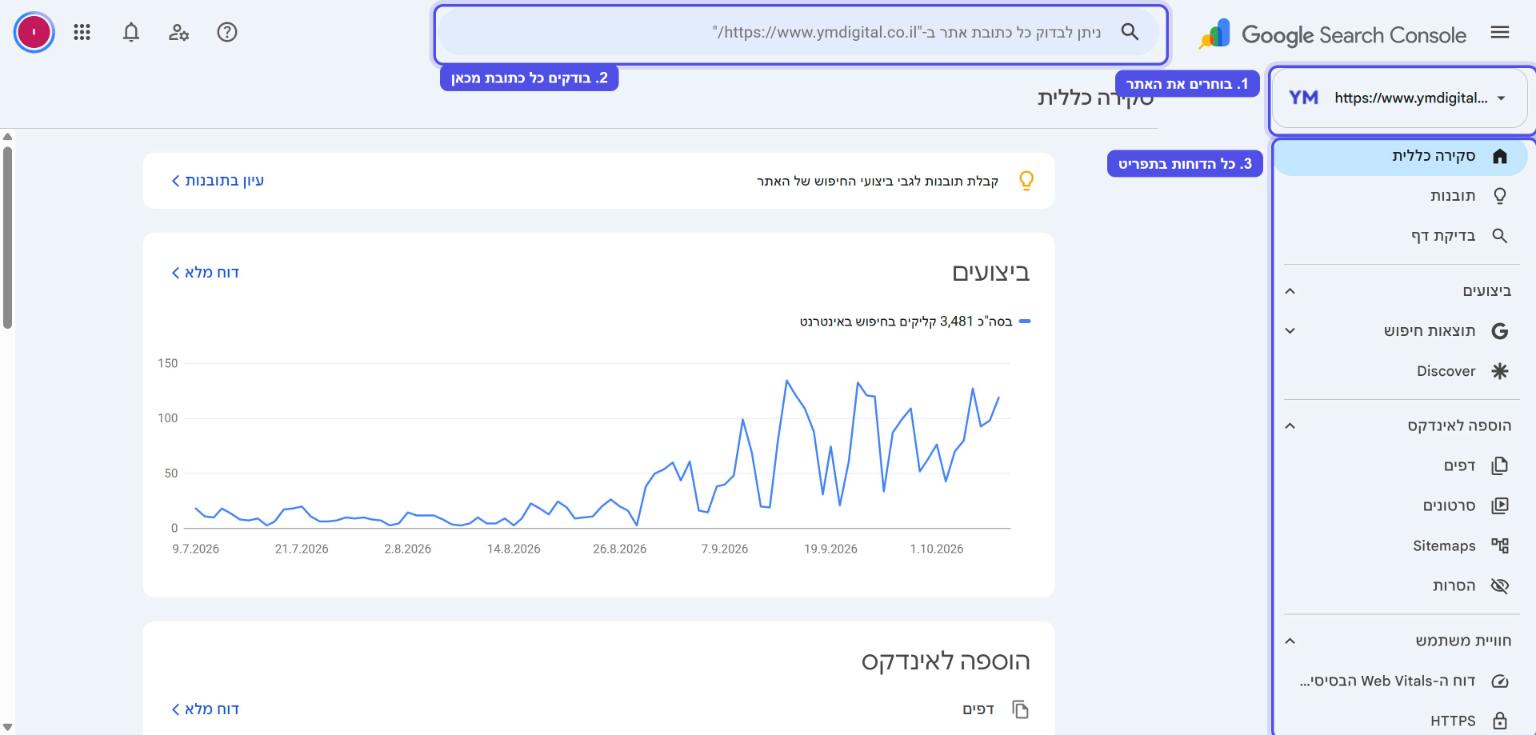
זה מסך הכניסה. בצד ימין התפריט עם כל הדוחות, למעלה תיבת החיפוש שבודקת כל כתובת באתר, ומעליה בחירת הנכס (אם מנהלים כמה אתרים, עוברים ביניהם מכאן). במרכז יש תקציר: גרף קליקים של שלושת החודשים האחרונים, ומתחתיו מצב האינדוקס, חוויית המשתמש והשיפורים. אצלנו רואים 3,481 קליקים בשלושה חודשים, עם קפיצה ברורה מסוף אוגוסט.
המסך הזה הוא לוח מחוונים, לא מקום לעבוד בו. מסתכלים, מזהים חריגה, ונכנסים לדוח המלא.
2.2 לשונית תובנות וקבוצות שאילתות
לשונית "תובנות" היא הגרסה הידידותית של דוח הביצועים: היא מציגה את הדפים והחיפושים המובילים, אלה שבמגמת עלייה ואלה שבירידה. החידוש של 2026 הוא שחיפושים דומים מקובצים יחד לנושא אחד. למשל, אצלנו עשרות ניסוחים כמו "קישור לווצאפ", "לינק לוואטסאפ" ו"מחולל קישור לוואטסאפ" מוצגים כקבוצה אחת עם 1,200 קליקים. ככה רואים נושאים ולא רשימה של מאות ביטויים.
בתובנות מופיע גם פילוח של תנועה עם מותג ובלי מותג. אם 90% מהתנועה שלכם מגיעה מאנשים שמחפשים את שם העסק, זה סימן שהאתר עוד לא מושך לקוחות חדשים מגוגל.
3. דוח הביצועים: על מה אתם מופיעים בגוגל
3.1 ארבעת המדדים ומה כל אחד אומר
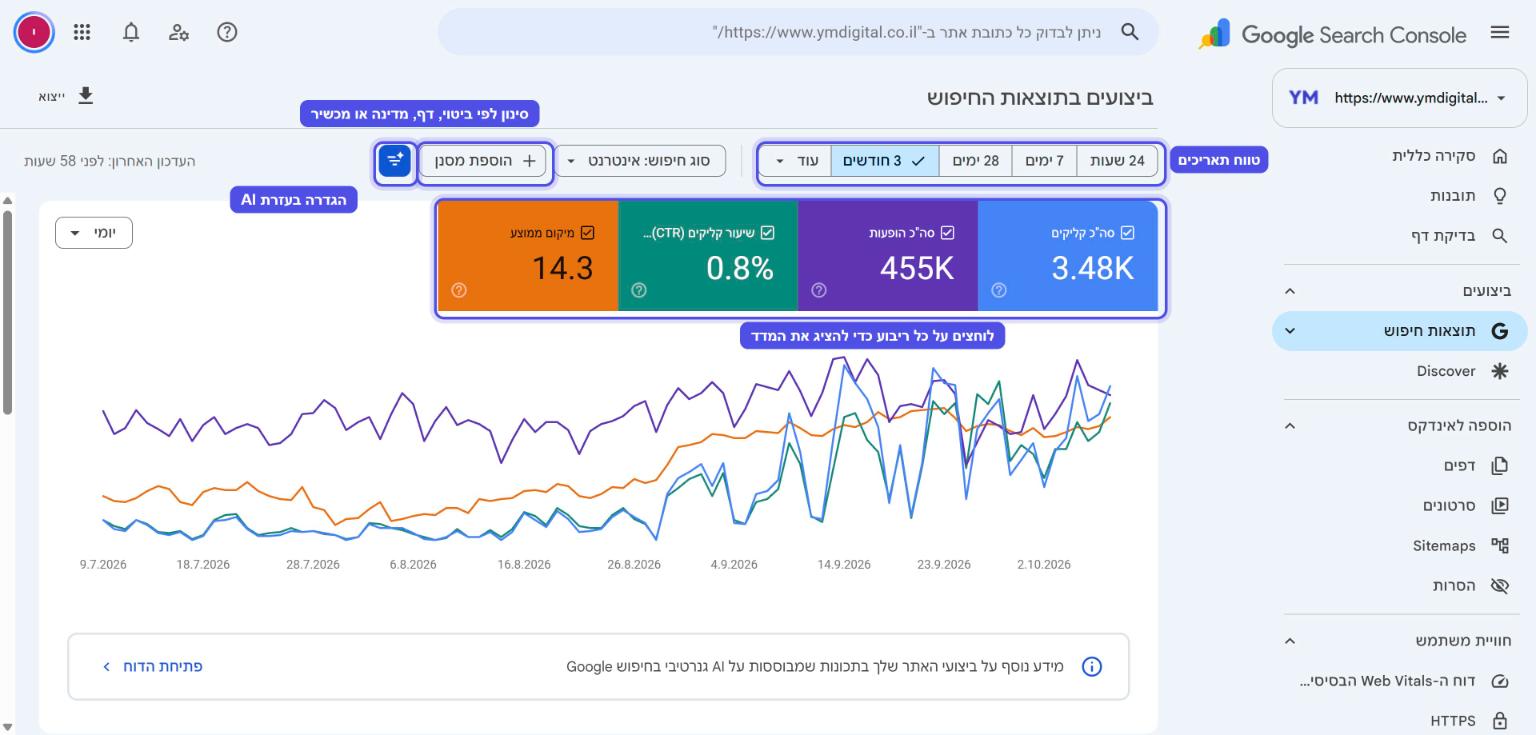
תחת "ביצועים" ואז "תוצאות חיפוש" נמצא הדוח החשוב ביותר בכלי. למעלה ארבעה ריבועים צבעוניים, ולחיצה על כל אחד מוסיפה אותו לגרף:
- סה"כ קליקים: כמה פעמים לחצו על האתר בתוצאות החיפוש.
- סה"כ הופעות (חשיפות): כמה פעמים האתר הוצג למישהו בתוצאות.
- שיעור קליקים (CTR): אחוז החשיפות שהפכו לקליק.
- מיקום ממוצע: המיקום הממוצע של האתר בתוצאות, לפי המיקום הגבוה ביותר בכל הופעה.
אצלנו, בשלושה חודשים: 3,480 קליקים, 455 אלף חשיפות, CTR של 0.8% ומיקום ממוצע 14.3. ה-CTR נראה נמוך, וזה צפוי: האתר מופיע על מאות ביטויים תחרותיים בעמוד השני, ושם כמעט אף אחד לא לוחץ. לכן ממוצע של כל האתר כמעט חסר משמעות. המספרים מתחילים לדבר רק כשמסננים.
3.2 טווח תאריכים, מסננים והשוואות
מעל הגרף בוחרים טווח: 24 שעות, 7 ימים, 28 ימים, 3 חודשים, ותחת "עוד" עד 16 חודשים אחורה, וגם מצב השוואה בין שתי תקופות. ליד זה "הוספת מסנן", שמאפשר לסנן לפי ביטוי חיפוש, דף, מדינה, מכשיר, מראה בתוצאות ותאריך. מתחת לגרף יש טבלה עם הלשוניות שאילתות, דפים, מדינות, מכשירים, מראה החיפוש וימים.
הצירוף שאנחנו משתמשים בו הכי הרבה: מסנן לפי דף אחד, ואז לשונית "שאילתות". כך רואים בדיוק על אילו חיפושים הדף הזה מופיע, ולפעמים מגלים שגוגל מציגה אותו על נושא אחר לגמרי ממה שתכננתם.
הכפתור הכחול עם הניצוצות שליד המסננים הוא הגדרה בעזרת AI: כותבים בעברית פשוטה מה רוצים לראות ("השווה את החודש האחרון לחודש שלפניו, רק במובייל") והכלי מגדיר את המסננים לבד. חוסך הרבה קליקים.
3.3 איך מוצאים הזדמנויות אמיתיות בדוח
הנה התרגיל שהכי משתלם לעשות פעם בחודש. מסמנים את ארבעת המדדים, עוברים לטבלת השאילתות וממיינים לפי הופעות. מחפשים ביטויים עם הרבה חשיפות, מיקום בין 4 ל-15 ו-CTR נמוך. אלה ביטויים שגוגל כבר מקשרת לאתר, וחסרה דחיפה קטנה כדי שיתחילו להביא קליקים.
דוגמה אמיתית מהאתר שלנו: הביטוי "חברה לבניית אתרים" קיבל 4,244 חשיפות בשלושה חודשים, במיקום ממוצע 7.1, ורק 11 קליקים (CTR של 0.3%). זה דף שנמצא בעמוד הראשון אבל בתחתיתו. מה עושים עם ממצא כזה? בודקים את הכותרת ואת התיאור שמופיעים בגוגל, משווים למתחרים שמעליכם, מחזקים קישורים פנימיים לדף, ומודדים שוב אחרי כמה שבועות. כתבנו מדריך מלא על איך יודעים אם קידום אתרים עובד, שמראה איך לקרוא את המספרים האלה לאורך זמן.
3.4 סוג חיפוש וחיפוש מולטי מודאלי
ברירת המחדל היא "סוג חיפוש: אינטרנט". אפשר לעבור לחיפוש תמונות, סרטונים או חדשות. מספטמבר 2026 יש גם מסנן לחיפוש מולטי מודאלי, כלומר חיפושים שמתחילים מתמונה: Google Lens, חיפוש בהקפה (Circle to Search) והעלאת תמונה לגוגל. לאתרים של מוצרים, עיצוב או אוכל זה נתון ששווה לבדוק.
4. דוח AI גנרטיבי: האם אתם מופיעים בתשובות של גוגל
4.1 מה הדוח מודד
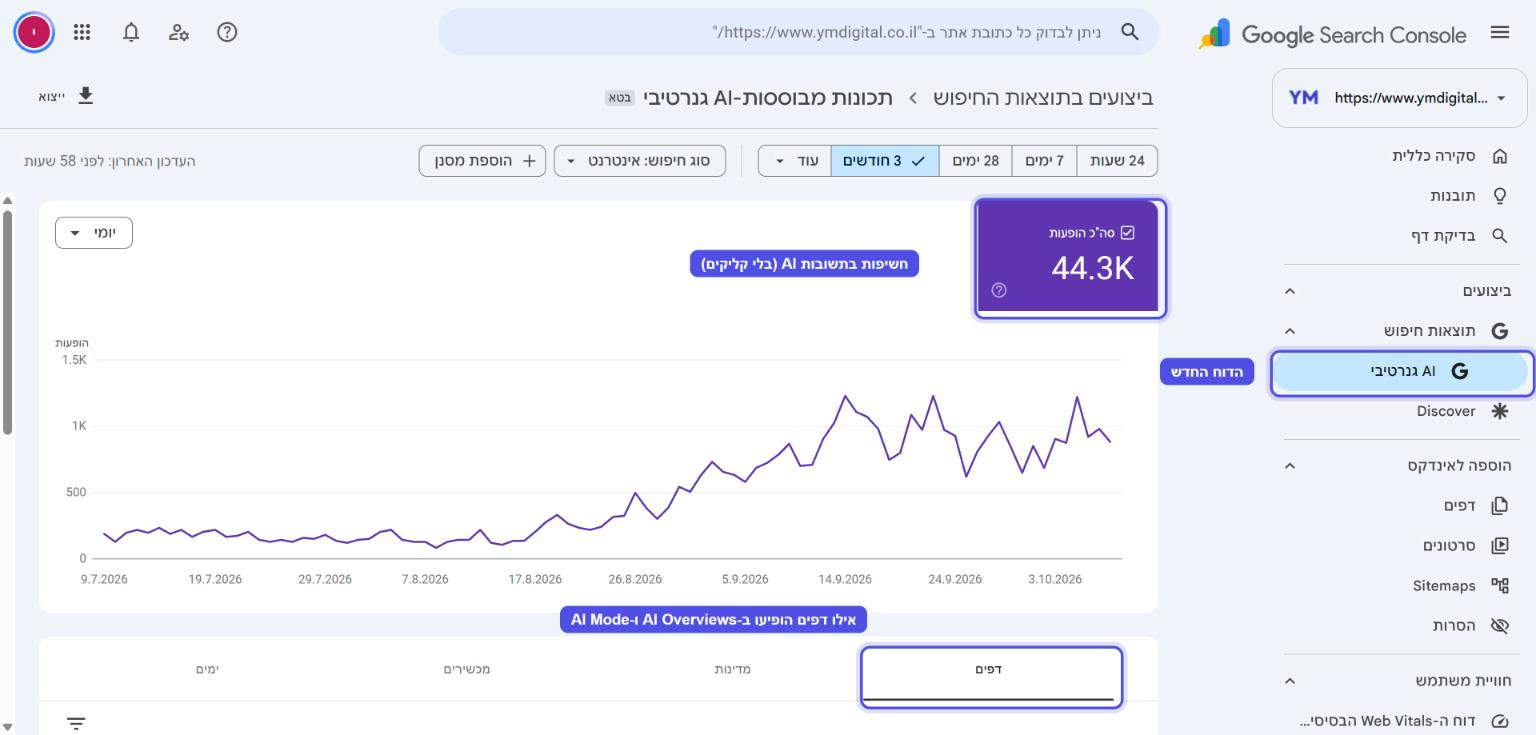
זה הדוח החדש ביותר בכלי. הוא הושק ביוני 2026 ונפתח לכל האתרים בסוף אוגוסט. הוא נמצא תחת "תוצאות חיפוש" בשם "AI גנרטיבי" (עדיין מסומן בטא), ומראה כמה פעמים דפים מהאתר הופיעו בתכונות ה-AI של גוגל: AI Overviews (הסיכום שמופיע מעל התוצאות) ו-AI Mode. אפשר לפלח לפי דפים, מדינות, מכשירים וימים.
אצלנו: 44.3 אלף חשיפות בתשובות AI בשלושה חודשים, עם עלייה חדה מאמצע אוגוסט, בדיוק במקביל לעלייה בתנועה האורגנית הרגילה.
4.2 איך להשתמש בו נכון
הדוח מציג חשיפות בלבד. הקליקים מתשובות AI כבר נספרים בדוח הביצועים הרגיל, ולכן אין טעם לחפש אותם כאן. מה שכן שווה לעשות: לעבור ללשונית "דפים" ולראות אילו מאמרים גוגל בוחרת לצטט. בדרך כלל אלה דפים עם תשובה ישירה בתחילת כל פרק, טבלאות ושאלות נפוצות. את הדפוס הזה כדאי לשכפל לדפים אחרים. כתבנו על זה מדריך נפרד: איך להופיע ב-AI Overviews של גוגל.
ומתחת ל"תוצאות חיפוש" יש גם את Discover: הפיד של גוגל בנייד. רוב אתרי העסקים יראו שם מעט או כלום, וזה תקין. Discover מתאים בעיקר לאתרי תוכן וחדשות.
5. בדיקת דף ובקשת אינדוקס
5.1 איך בודקים כתובת
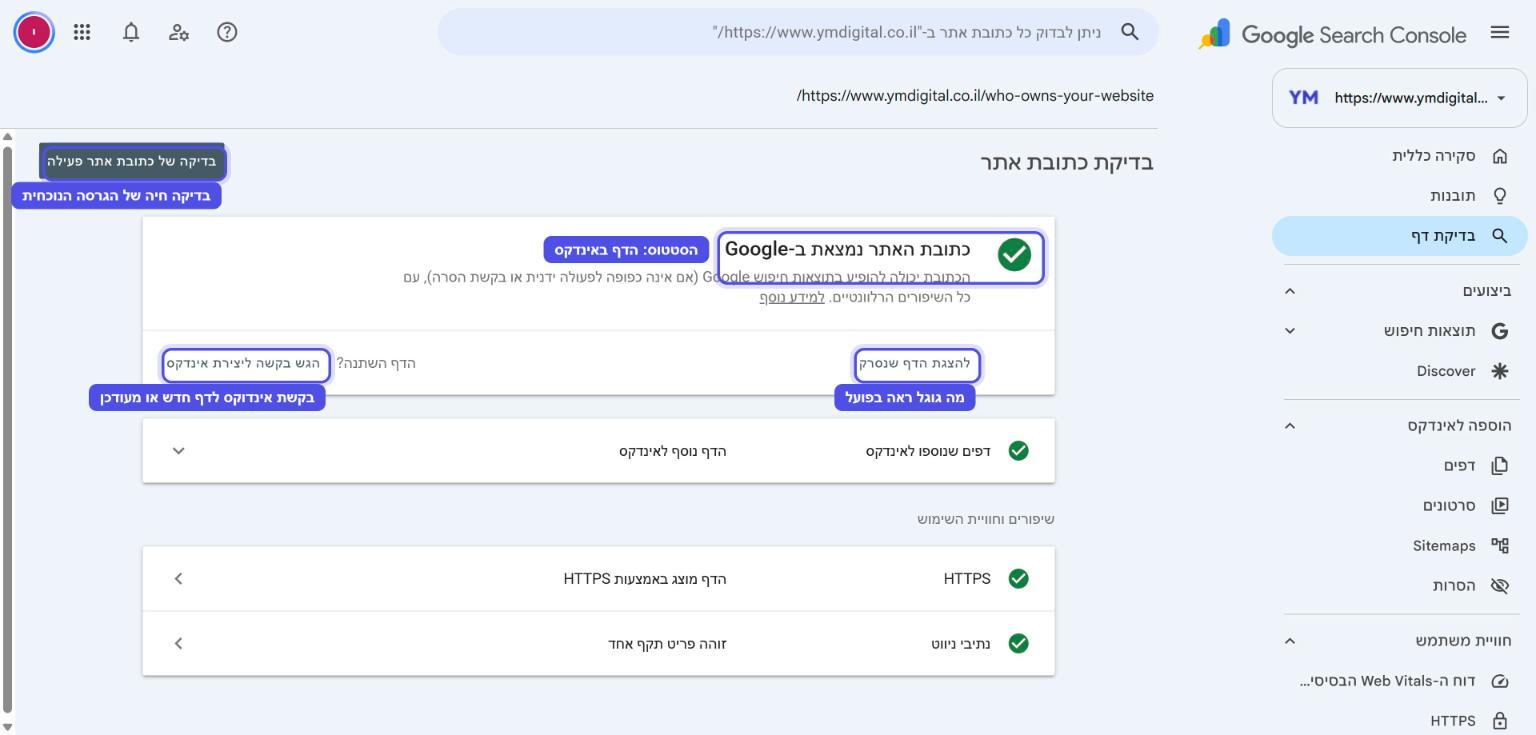
מדביקים כתובת מלאה של דף בתיבה העליונה ("ניתן לבדוק כל כתובת אתר") ולוחצים Enter. אחרי כמה שניות מתקבלת אחת משתי תשובות עיקריות: "כתובת האתר נמצאת ב-Google", כלומר הדף באינדקס ויכול להופיע בתוצאות, או "כתובת האתר לא נמצאת ב-Google" עם הסיבה. מתחת לזה יש פירוט: האם הדף הוסף לאינדקס, האם הוא מוגש ב-HTTPS, ואילו נתונים מובנים (כמו נתיבי ניווט) זוהו בו.
הדבר החשוב לדעת: הבדיקה הרגילה מציגה מה שגוגל ראתה בסריקה האחרונה, לא את הדף כפי שהוא עכשיו. כדי לבדוק את הגרסה הנוכחית לוחצים על "בדיקה של כתובת אתר פעילה". זה הכלי שמשתמשים בו אחרי כל תיקון, כדי לוודא שגוגל רואה את מה שאתם רואים. "להצגת הדף שנסרק" מראה את ה-HTML וצילום מסך של מה שגוגל קיבלה בפועל, ושם מתגלות לא פעם הפתעות כמו תוכן שנטען רק אחרי לחיצה ולא נראה לגוגל בכלל.
5.2 איך מגישים בקשה לאינדוקס
- מדביקים את כתובת הדף בתיבת הבדיקה העליונה.
- מחכים לתוצאה. אם הדף חדש, יופיע "כתובת האתר לא נמצאת ב-Google".
- לוחצים על "הגש בקשה ליצירת אינדקס".
- הכלי מריץ בדיקה חיה של הדף, וזה לוקח עד דקה או שתיים.
- מופיעה הודעה שהבקשה התקבלה ונכנסה לתור עדיפות.
אם הדף כבר באינדקס ועדכנתם בו תוכן משמעותי, אותו כפתור מופיע ליד השאלה "הדף השתנה?". בקשה כזו מזרזת את הסריקה החוזרת.
5.3 מתי כן ומתי לא לבקש אינדוקס
בקשת אינדוקס היא בקשה לסרוק, לא התחייבות להוסיף לאינדקס. גוגל עדיין מחליטה בעצמה אם הדף ראוי. יש גם מכסה יומית לכל נכס, בסביבות 10 בקשות ביום (גוגל לא מפרסמת מספר רשמי), ולכן כדאי לשמור אותה לדפים שבאמת חשובים:
- כן: מאמר או דף שירות חדש, דף שעבר שכתוב משמעותי, דף שתיקנתם בו תקלה שמנעה אינדוקס.
- לא: תיקון של פסיק, בקשה חוזרת כל יום על אותו דף (זה לא מזרז כלום), או ניסיון "להכריח" את גוגל להוסיף דף שהיא כבר דחתה בגלל איכות.
אם הדף לא נכנס גם אחרי שבועיים ובקשה אחת, הבעיה כמעט תמיד בדף עצמו ולא בבקשה. ריכזנו את כל הסיבות האפשריות במדריך האתר שלי לא מופיע בגוגל, מה עושים.
6. דוח הדפים: מה נכנס לאינדקס ומה לא
6.1 איך קוראים את הדוח
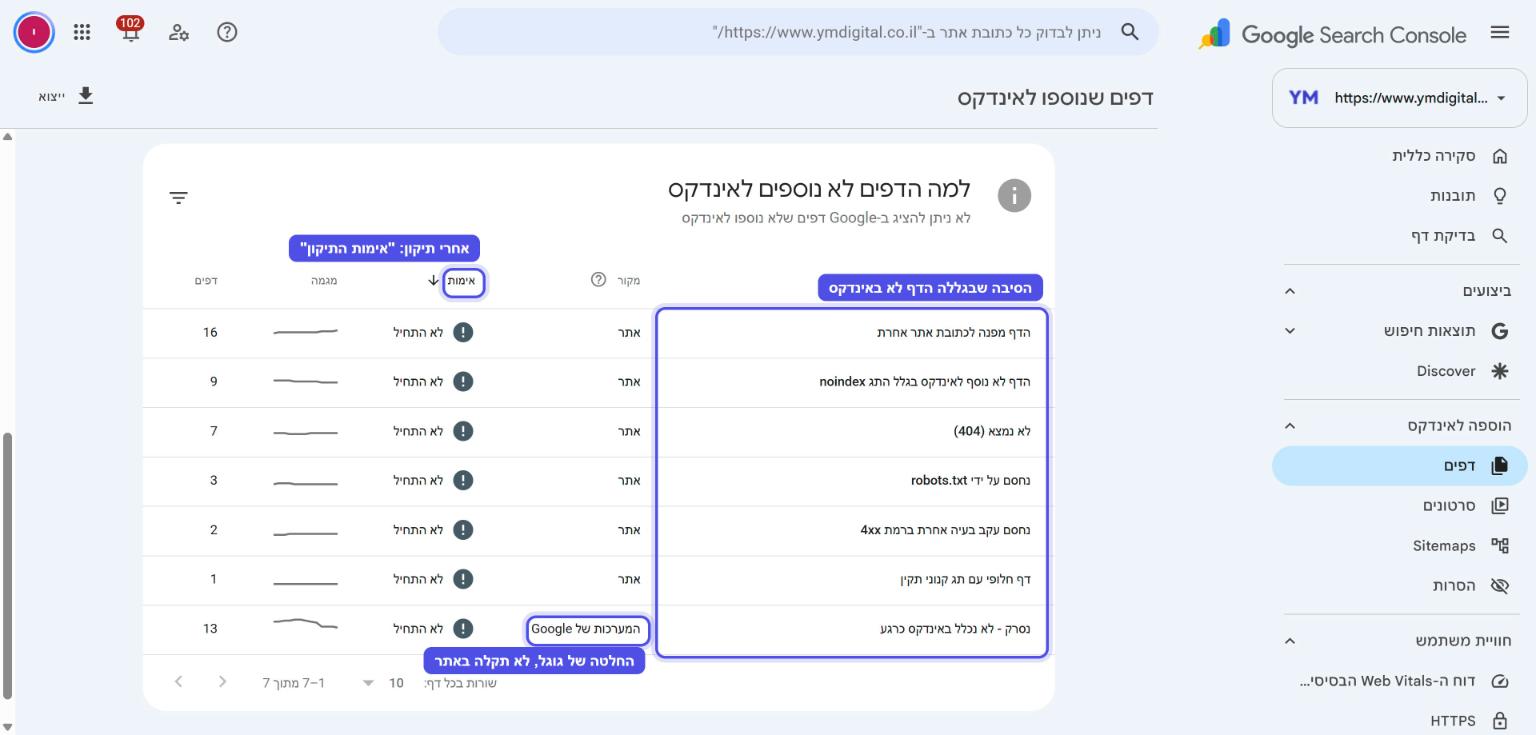
תחת "הוספה לאינדקס" ואז "דפים" מופיעים שני מספרים: דפים שנוספו לאינדקס ודפים שלא נוספו. אצלנו 170 נוספו ו-51 לא. מתחת לגרף יש טבלה בשם "למה הדפים לא נוספים לאינדקס" עם הסיבה, המקור, סטטוס האימות ומספר הדפים.
הדבר הראשון להפנים: דפים שלא באינדקס הם לא בהכרח בעיה. ברוב האתרים רוב השורות בטבלה הזו הן בדיוק מה שצריך לקרות: הפניות שעשיתם בכוונה, דפים שסימנתם noindex, דפים שמחקתם. השאלה היא לא "למה יש דפים לא באינדקס", אלא "האם יש ביניהם דף שאני רוצה שיופיע בגוגל". לוחצים על כל שורה, רואים את רשימת הכתובות, ובודקים.
שימו לב גם לעמודת "מקור". כשכתוב "אתר", הסיבה נובעת מהגדרה באתר שלכם. כשכתוב "המערכות של Google", זו החלטה של גוגל ולא תקלה טכנית.
6.2 הסיבות הנפוצות ואיך מטפלים בכל אחת
הדף מפנה לכתובת אתר אחרת. הכתובת מפנה (redirect) לכתובת אחרת, ולכן גוגל שומרת באינדקס את היעד. אם ההפניה מכוונת, אין מה לעשות. אם מופיעים כאן דפים שאמורים להיות חיים, בודקים את תוסף ההפניות. כדאי להכיר את ההבדל בין הפניית 301 ל-302, כי הפניה מהסוג הלא נכון יכולה להשאיר את הכתובת הישנה בגוגל.
הדף לא נוסף לאינדקס בגלל התג noindex. בדף יש הוראה מפורשת לא להופיע בגוגל. תקין לדפי תודה, עגלה, תגיות ודפים פנימיים. אם מופיע כאן דף חשוב, בוורדפרס בודקים בתיבת Yoast של הדף (בלשונית "מתקדם") שהאפשרות להציג בתוצאות החיפוש מסומנת "כן". ובאתר חדש, בודקים בהגדרות וורדפרס תחת "קריאה" שלא נשארה מסומנת האפשרות שמבקשת ממנועי חיפוש לא לאנדקס את האתר. זו התקלה הנפוצה ביותר שאנחנו פוגשים באתרים שהועלו לאוויר בחיפזון.
לא נמצא (404). גוגל ניסתה לגשת לכתובת שלא קיימת. אם הדף נמחק בכוונה ואין לו תחליף, זה תקין לגמרי וגוגל תפסיק לנסות. אם יש לו תחליף, מגדירים הפניית 301. אם הכתובת אמורה לעבוד, מתקנים את הקישור השבור.
נחסם על ידי robots.txt. קובץ robots.txt מונע מגוגל לסרוק את הכתובת. תקין לתיקיות מערכת. אם נחסם דף שצריך להופיע, מתקנים את הקובץ. הסברנו את זה בהרחבה במדריך מה זה robots.txt. שימו לב לנקודה עדינה: robots.txt חוסם סריקה, לא אינדוקס. כדי להוציא דף מגוגל משתמשים ב-noindex, לא בחסימה.
נחסם עקב בעיה אחרת ברמת 4xx. השרת החזיר שגיאה כמו 401 או 403, למשל באזור אישי שדורש התחברות. אם זה מכוון, תקין. אם לא, בודקים תוספי אבטחה וחומת אש שחוסמים את הבוט של גוגל.
דף חלופי עם תג קנוני תקין. הדף מצביע בתג canonical על דף אחר כגרסה הראשית, וגוגל מכבדת את זה. זה בדרך כלל תקין (גרסאות עם פרמטרים, מיון, עמודים). כל מה שצריך לדעת נמצא במדריך מה זה קנוניקל.
נסרק, לא נכלל באינדקס כרגע. גוגל ביקרה בדף והחליטה לא להוסיף אותו, לפחות בינתיים. זו החלטת איכות ולא תקלה, ולכן בקשת אינדוקס בדרך כלל לא עוזרת. מה כן עוזר: להעמיק את התוכן, לוודא שהוא לא כמעט זהה לדף אחר באתר, ולהוסיף אליו קישורים פנימיים מדפים חזקים. אצלנו יש כאן 13 כתובות, ואף אחת מהן אינה מאמר: כולן קבצים טכניים כמו קבצי JavaScript, כתובות wp-json וקובץ אקסל. במקרה כזה אין מה לתקן, וזו דוגמה טובה לכך שכדאי לפתוח כל שורה לפני שנבהלים מהמספר.
התגלה, לא נכלל באינדקס כרגע (Discovered, currently not indexed). גוגל יודעת שהכתובת קיימת אבל עוד לא סרקה אותה. נפוץ באתרים חדשים ובאתרים גדולים. מחזקים קישורים פנימיים לדף ומוודאים שהוא במפת האתר.
כפילות: Google בחרה דף קנוני אחר. גוגל החליטה שדף אחר מייצג טוב יותר את אותו תוכן. אם זה לא מה שרציתם, צריך לבדל את התוכן או לאחד את שני הדפים לדף אחד.
Soft 404 ושגיאת שרת (5xx). Soft 404 הוא דף שמחזיר "תקין" אבל נראה ריק או כמו שגיאה, ובדרך כלל מספיק להוסיף לו תוכן אמיתי או להחזיר 404 אמיתי. שגיאת 5xx פירושה שהשרת לא הגיב, וכאן צריך לפנות לחברת האחסון, כי שגיאות כאלה שחוזרות על עצמן מאטות את הסריקה של כל האתר.
6.3 אימות התיקון
אחרי שתיקנתם בעיה, נכנסים לשורה שלה ולוחצים על כפתור אימות התיקון (Validate Fix). גוגל תסרוק מחדש את הכתובות שבשורה, והסטטוס בעמודת "אימות" ישתנה מ"לא התחיל" ל"התחיל" ובסוף ל"עבר" או "נכשל". התהליך לוקח בדרך כלל כמה ימים עד שבועיים, ומגיע עליו מייל בסופו. מפעילים אימות רק על בעיות שתיקנתם באמת. על שורות שהן מצב תקין ומכוון, כמו הפניות, אין צורך.
6.4 סרטונים
מתחת לדפים יש לשונית "סרטונים". היא מראה אילו דפים עם וידאו גוגל זיהתה כדפי צפייה. ההודעה הנפוצה היא שהסרטון אינו התוכן המרכזי בדף, וברוב אתרי העסקים זה בסדר גמור: הסרטון משרת את המאמר, ולא להפך.
7. Sitemaps: איך מגישים מפת אתר
7.1 איך מגישים מפת אתר
מפת אתר היא קובץ שמרכז את כל הכתובות שאתם רוצים שגוגל תכיר. אם אתם צריכים רקע, כתבנו מדריך מלא על מפת אתר XML. ההגשה עצמה לוקחת חצי דקה:
- בתפריט, תחת "הוספה לאינדקס", נכנסים ל-Sitemaps.
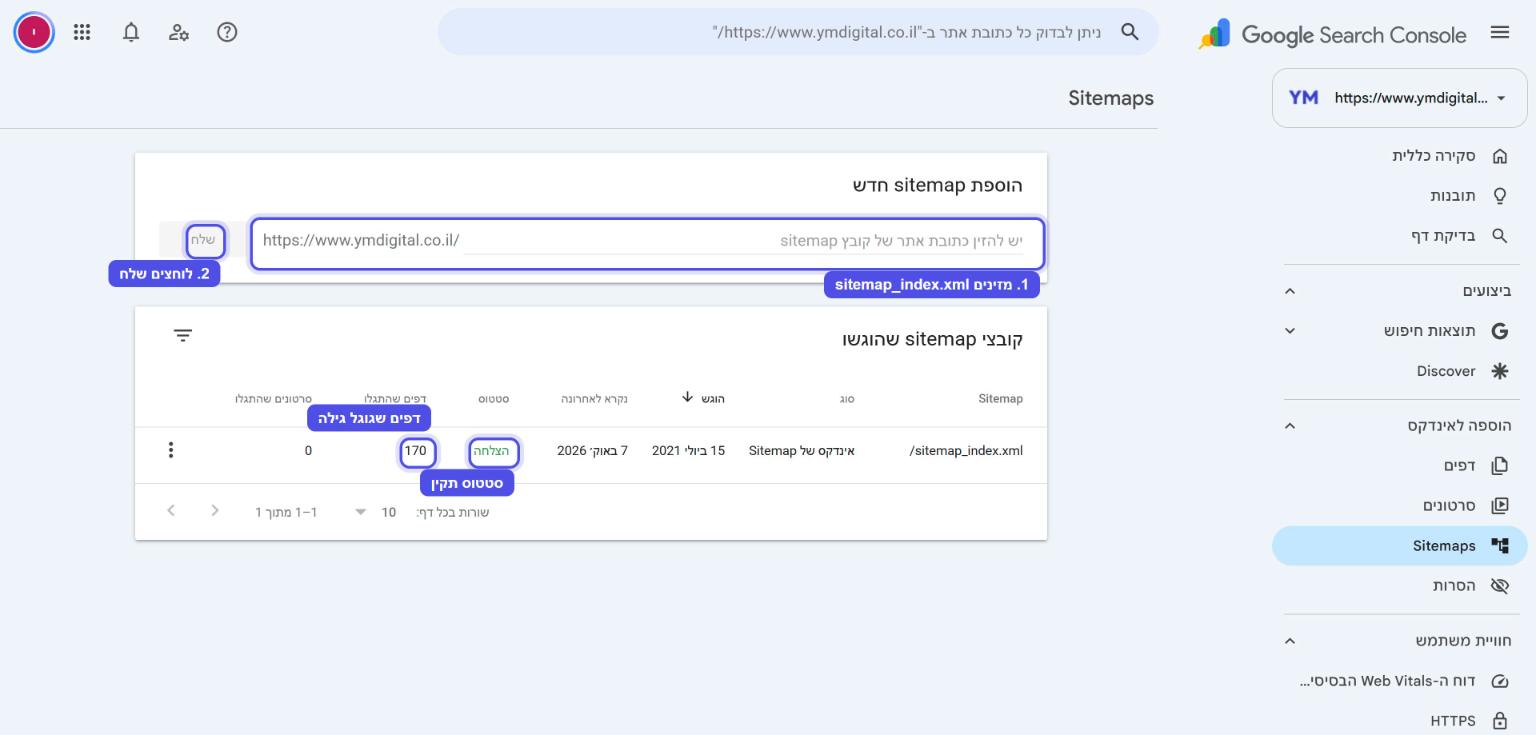
- בשדה "הוספת sitemap חדש" מקלידים רק את סוף הכתובת. בוורדפרס עם Yoast או Rank Math זה sitemap_index.xml.
- לוחצים "שלח".
- בטבלה "קובצי sitemap שהוגשו" מופיעה שורה חדשה. אחרי זמן קצר הסטטוס צריך להיות "הצלחה".
מגישים פעם אחת. אין צורך להגיש מחדש אחרי כל מאמר: גוגל חוזרת לקובץ לבד. אצלנו המפה הוגשה ב-2021, והקריאה האחרונה שלה הייתה לפני ארבעה ימים.
7.2 מה לבדוק בטבלה
שלוש עמודות חשובות: "נקרא לאחרונה" (אם התאריך ישן מאוד, משהו לא בסדר), "סטטוס" ו"דפים שהתגלו". את המספר האחרון כדאי להשוות לדוח הדפים: אצלנו גם המפה וגם הדוח מראים 170, וזה מצב בריא. פער גדול בין המספרים אומר שיש במפה כתובות שגוגל לא מוסיפה לאינדקס, וצריך לבדוק למה.
7.3 שגיאות נפוצות במפת אתר
- "לא ניתן היה לאחזר": הכתובת שגויה, הקובץ לא קיים, או שתוסף אבטחה חוסם את הגישה אליו. פותחים את הכתובת בדפדפן ובודקים שהיא נטענת.
- מפה כפולה: שני תוספי SEO פעילים יוצרים שתי מפות. משאירים תוסף אחד ומפה אחת.
- כתובות לא רצויות במפה: דפי תגיות, קבצי מדיה או דפים עם noindex. מנקים אותם בהגדרות התוסף, כי מפה צריכה לכלול רק דפים שאתם רוצים בגוגל.
8. הסרות: איך מסירים דף מגוגל
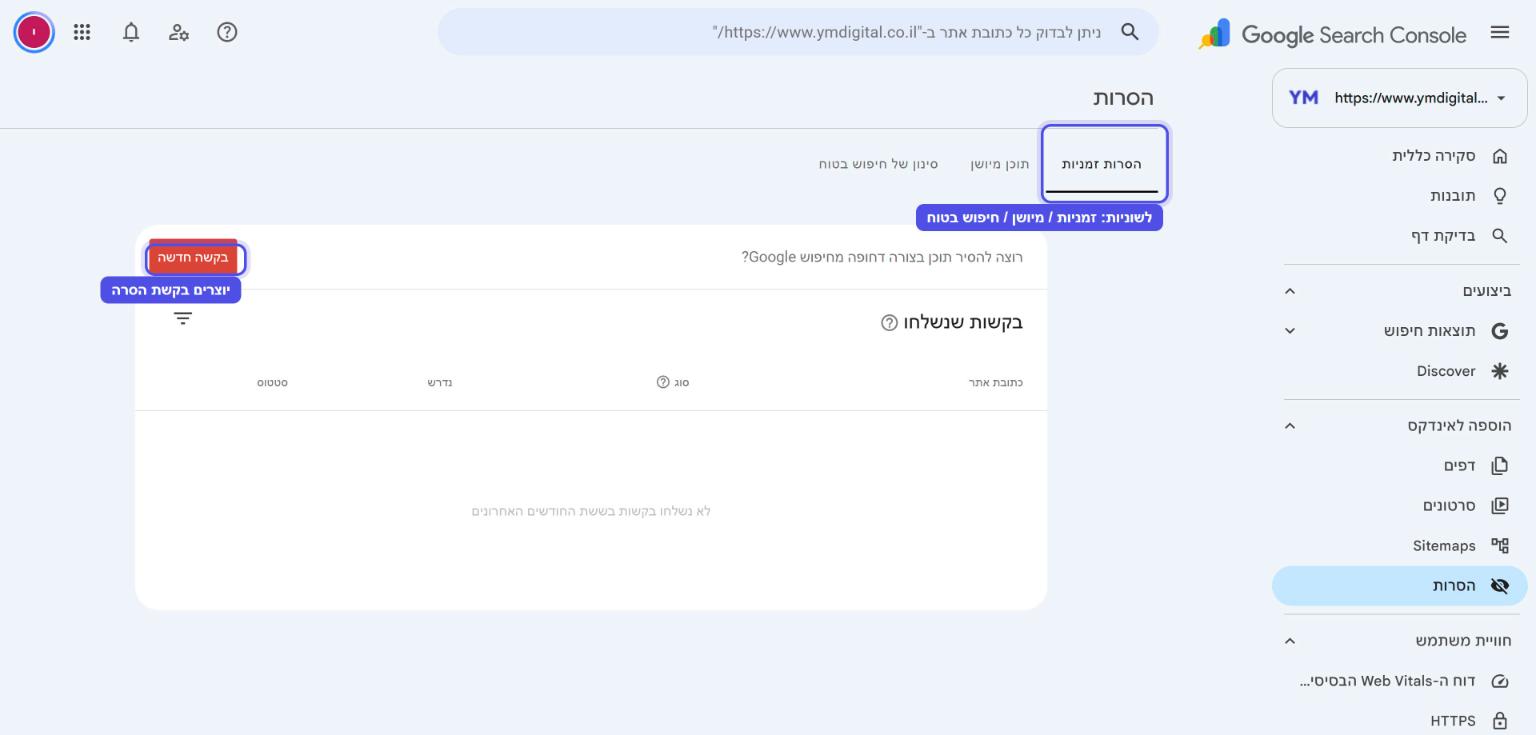
8.1 שלוש הלשוניות
- הסרות זמניות: כאן יוצרים בקשה חדשה. אפשר להסתיר כתובת (או כל הכתובות שמתחילות בקידומת מסוימת) מתוצאות החיפוש לכשישה חודשים, או רק לנקות את התקציר השמור שלה עד שגוגל תסרוק אותה שוב.
- תוכן מיושן: בקשות שאנשים מחוץ לארגון שלכם הגישו, דרך כלי ציבורי של גוגל, כדי לעדכן תוצאה שכבר לא תואמת לדף.
- סינון של חיפוש בטוח: דפים מהאתר שדווחו כתוכן למבוגרים.
8.2 איך מגישים בקשת הסרה
- בלשונית "הסרות זמניות" לוחצים על "בקשה חדשה".
- מדביקים את הכתובת המלאה ובוחרים אם להסיר רק אותה או את כל מה שמתחיל בה.
- בוחרים בין הסרה זמנית לבין ניקוי התקציר מהמטמון.
- שולחים. ההסתרה נכנסת לתוקף בדרך כלל תוך יום.
8.3 מה הכלי לא עושה
זו הטעות הנפוצה ביותר כאן: הסרה זמנית היא בדיוק זה, זמנית. אחרי כשישה חודשים הדף יחזור לתוצאות אם הוא עדיין קיים ופתוח לגוגל. כדי להסיר דף לצמיתות צריך לטפל בו באתר עצמו: למחוק אותו (שיחזיר 404 או 410), להוסיף לו noindex, או להפנות אותו בהפניית 301 לדף אחר. הכלי בסרץ' קונסול רק מסתיר את הדף בזמן שהשינוי האמיתי נקלט. ועוד דבר: אל תחסמו ב-robots.txt דף שאתם רוצים להוציא מגוגל, כי אז גוגל לא תוכל לסרוק אותו ולראות את ה-noindex.
9. חוויית משתמש ושיפורים
9.1 דוח ה-Web Vitals הבסיסיים
הדוח מחלק את הכתובות באתר למהירות, דורשות שיפור ואיטיות, בנפרד לנייד ולמחשב, לפי נתוני גלישה אמיתיים של משתמשי Chrome. הוא בודק שלושה מדדים: מהירות טעינת התוכן הראשי (LCP), זמן התגובה ללחיצה (INP) ויציבות העימוד (CLS). שימו לב שהדוח מקבץ כתובות דומות, כך שבעיה בתבנית אחת יכולה להופיע כעשרות כתובות. מתקנים את התבנית, לא כל דף בנפרד. כדאי לבדוק את שני המכשירים, כי לא פעם האתר מהיר בנייד ואיטי במחשב או להפך.
9.2 HTTPS
דוח פשוט: כמה דפים מוגשים בחיבור מאובטח וכמה לא. אם מופיעים כאן דפים שאינם מאובטחים, בדרך כלל זו תעודת SSL שפגה או הפניה מ-http ל-https שלא הוגדרה.
9.3 שיפורים: נתיבי ניווט, שו"ת וקטעי ביקורות
הלשוניות האלה מופיעות רק כשגוגל מזהה באתר נתונים מובנים (Schema) מהסוג המתאים. "נתיבי ניווט" בודק את פירורי הלחם, "שו"ת" את סכמת השאלות הנפוצות, ו"קטעי טקסט מביקורות" את סכמת הדירוגים. כל דוח מפריד בין פריטים תקינים לפריטים עם שגיאות, ומציין בדיוק איזה שדה חסר. אחרי התיקון, גם כאן מפעילים אימות.
9.4 שופינג
באתרי מכירות מופיעים שני דוחות נוספים: "קטעי קוד של מוצרים", שבודק את סכמת המוצר (מחיר, זמינות, דירוג), ו"הזדמנויות למוכרים", שמציע לחבר את החנות ל-Google Merchant Center כדי להופיע בלשונית השופינג של גוגל.
10. אבטחה ופעולות ידניות
10.1 פעולות ידניות
פעולה ידנית היא עונש שבודק אנושי בגוגל הטיל על האתר, למשל בגלל קישורים שנקנו בצורה בוטה, תוכן ספאם או טקסט מוסתר. במצב תקין כתוב כאן "לא זוהו בעיות", וכך זה צריך להישאר. אם מופיעה פעולה ידנית, מתקנים את הבעיה עד הסוף (לא חלקית), מתעדים מה נעשה, ומגישים בקשה לשקילה מחדש מאותו מסך. התשובה מגיעה בדרך כלל תוך כמה שבועות.
10.2 בעיות אבטחה
כאן מופיעות התראות על אתר שנפרץ, קוד זדוני או הנדסה חברתית (דפי פישינג). התראה כזו יכולה להוביל לאזהרה אדומה בדפדפן לכל מי שנכנס לאתר, ולכן מטפלים בה באותו יום: מנקים את האתר, מעדכנים סיסמאות ותוספים, ומבקשים בדיקה חוזרת. זו אחת הסיבות העיקריות לחבר את סרץ' קונסול גם לאתר קטן: לפעמים זה המקום הראשון שבו מגלים שהאתר נפרץ.
11. קישורים, הישגים והגדרות
11.1 דוח הקישורים
מחולק לקישורים חיצוניים (אילו אתרים מקשרים אליכם, לאילו דפים ובאיזה טקסט עוגן) וקישורים פנימיים (כמה קישורים מתוך האתר מצביעים על כל דף). הדוח הפנימי שימושי במיוחד: אם דף שירות חשוב מקבל פחות קישורים פנימיים ממאמר שולי, מצאתם משימה. זה חלק מרכזי בעבודה שלנו כשאנחנו מנהלים קידום אתרים אורגני ללקוחות.
11.2 הישגים
לשונית חדשה יחסית שמציגה אבני דרך, כמו מספר קליקים חדש ב-28 הימים האחרונים. אין בה מידע לפעולה, אבל היא נחמדה לראות התקדמות ולשתף אותה עם לקוח או שותף.
11.3 הגדרות שכדאי להכיר
- משתמשים והרשאות: כך נותנים גישה למקדם או למפתח בלי למסור סיסמה של חשבון גוגל. יש הרשאה מלאה והרשאה מוגבלת לצפייה. הבעלות נשארת אצלכם, וכדאי לוודא שהיא אכן אצלכם ולא אצל מי שבנה לכם את האתר.
- סטטיסטיקת סריקה: כמה בקשות גוגל שולחת לאתר, כמה זמן לוקח לשרת להגיב ואילו שגיאות היו. אצלנו 5,820 בקשות ב-90 יום. ירידה פתאומית כאן היא סימן מוקדם לבעיית שרת.
- robots.txt: בדיקה שהקובץ תקין ומתי גוגל קראה אותו לאחרונה.
- שינוי כתובת: מודיעים לגוגל על מעבר לדומיין חדש, אחרי שכל ההפניות כבר הוגדרו.
- שיוכים: חיבור לשירותים אחרים כמו Google Analytics, כדי לראות את נתוני החיפוש גם שם.
12. איך מטפלים בהודעות ובמיילים של Search Console
12.1 סוגי ההודעות
סרץ' קונסול שולח מיילים, ואותן הודעות מופיעות גם בפעמון שבראש המסך. הן נחלקות לשלושה סוגים: התראות על בעיה חדשה ("זוהו בעיות חדשות בהוספה לאינדקס"), עדכונים על אימות תיקון שהסתיים, והודעות כלליות כמו אבן דרך חדשה או משתמש שנוסף לנכס.
12.2 סדר הטיפול שאנחנו ממליצים עליו
- מיד: בעיות אבטחה ופעולות ידניות.
- תוך יום או יומיים: ירידה חדה בדפים באינדקס, שגיאות שרת, או דף כסף שנפל מהאינדקס.
- במסגרת הבדיקה החודשית: 404 על דפים ישנים, נתונים מובנים חסרים, הודעות על Web Vitals.
- לקרוא ולהמשיך הלאה: הודעות על הישגים והודעות מידע.
הכלל הכי חשוב: מייל מסרץ' קונסול הוא לא תמיד בעיה. "זוהו בעיות חדשות" מגיע גם כשמחקתם דף בכוונה. נכנסים, בודקים אילו כתובות מדובר, ומחליטים. רוב ההודעות נסגרות בדקה של בדיקה.
13. שגרת בדיקה של 10 דקות בשבוע
לא צריך לשבת בסרץ' קונסול כל יום. השגרה שאנחנו מריצים על כל אתר שאנחנו מנהלים:
- דקה 1: סקירה כללית. האם יש חריגה בגרף? האם יש הודעה חדשה בפעמון?
- דקות 2 עד 4: ביצועים, 28 ימים מול 28 הימים הקודמים, לשונית דפים. אילו דפים ירדו?
- דקות 5 עד 6: דוח הדפים. האם מספר הדפים באינדקס יציב? האם יש שורה חדשה בטבלה?
- דקות 7 עד 8: בדיקת כתובת לכל דף שפורסם או עודכן השבוע, ובקשת אינדוקס אם צריך.
- דקות 9 עד 10: תובנות. איזה נושא נמצא במגמת עלייה ושווה מאמר המשך?
פעם בחודש מוסיפים את תרגיל ההזדמנויות מסעיף 3.3, ופעם ברבעון עוברים על דוח הקישורים ועל הגדרות המשתמשים.
טעויות נפוצות בעבודה עם Google Search Console
- לחבר רק גרסה אחת של האתר: נכס קידומת על http או בלי www, וכל הנתונים האמיתיים נמצאים בגרסה אחרת. נכס דומיין פותר את זה.
- להיבהל מכל דף שלא באינדקס: רוב השורות בדוח הדפים הן מצב תקין ומכוון.
- להגיש בקשת אינדוקס כל יום: זה לא מזרז כלום ושורף את המכסה.
- לחשוב שהסרה זמנית היא מחיקה: אחרי חצי שנה הדף חוזר, אלא אם טיפלתם בו באתר.
- לחסום ב-robots.txt דף שרוצים להוציא מגוגל: גוגל לא תראה את ה-noindex והדף יכול להישאר.
- להסתכל על ה-CTR הממוצע של כל האתר: בלי מסנן לפי דף או ביטוי, המספר הזה כמעט חסר משמעות.
- לתת לבונה האתר להיות הבעלים היחיד של הנכס: הבעלות צריכה להיות על חשבון גוגל שלכם.
סיכום: מה לעשות עכשיו
אם עדיין לא חיברתם את האתר, זה הצעד הראשון: נכס דומיין, אימות, הגשת sitemap_index.xml. אחרי שבוע יהיו לכם נתונים ראשונים. אחר כך עוברים על דוח הדפים ומוודאים שכל הדפים החשובים באינדקס, ומשם עוברים לשגרה השבועית של 10 דקות.
סרץ' קונסול לא מקדם את האתר בעצמו, אבל הוא אומר לכם בדיוק איפה לעבוד. ואם הנתונים מראים בעיה ואין לכם זמן או רצון לפענח אותה, צוות YMDigital יכול לעבור על החשבון שלכם ולהגיד מה כדאי לתקן קודם. דברו איתנו.
שאלות נפוצות על Google Search Console
האם Google Search Console עולה כסף?
לא. Google Search Console חינמי לגמרי, בלי מגבלה על מספר האתרים שאפשר לחבר. כל מה שצריך זה חשבון גוגל ויכולת להוכיח שהאתר שלכם, דרך הגדרות הדומיין, תג meta או קובץ שמעלים לשרת. אין גרסה בתשלום ואין פיצ'רים נעולים.
מה ההבדל בין Google Search Console ל-Google Analytics?
סרץ' קונסול מראה מה קורה לפני הקליק: על אילו חיפושים האתר מופיע, באיזה מיקום, וכמה לוחצים עליו. Analytics מראה מה קורה אחרי הקליק: כמה זמן גולשים נשארים, לאן הם עוברים והאם הם משאירים פרטים. כדאי להשתמש בשניהם ולשייך ביניהם בהגדרות.
כמה זמן לוקח לדף חדש להיכנס לאינדקס אחרי בקשה?
לרוב בין כמה שעות לכמה ימים, ובאתרים חדשים לפעמים שבוע או שבועיים. בקשת אינדוקס מכניסה את הדף לתור סריקה מועדף, אבל היא לא מבטיחה שגוגל תוסיף אותו. אם הדף לא נכנס אחרי שבועיים, בודקים את איכות התוכן ואת הקישורים הפנימיים אליו ולא שולחים בקשה נוספת.
האם אפשר להסיר דף מגוגל לצמיתות דרך סרץ' קונסול?
לא ישירות. כלי ההסרות מסתיר דף לכשישה חודשים בלבד. הסרה קבועה נעשית באתר עצמו: מחיקת הדף, הוספת noindex או הפניית 301 לדף אחר. הכלי בסרץ' קונסול משמש להסתיר את הדף מהר בזמן שגוגל קולטת את השינוי האמיתי.
למה המספרים בסרץ' קונסול לא תואמים ל-Google Analytics?
שני הכלים סופרים דברים שונים. סרץ' קונסול סופר קליקים בתוצאות החיפוש, ו-Analytics סופר כניסות לאתר שנמדדו בפועל. חוסמי פרסומות, גולשים שסירבו לעוגיות ודפים שנטענו חלקית יוצרים פער. בנוסף, סרץ' קונסול מסתיר חלק מהביטויים מטעמי פרטיות. פער של 10% עד 30% הוא נורמלי.
האם אפשר לראות בסרץ' קונסול אם האתר מופיע ב-AI Overviews?
כן. מאז אוגוסט 2026 יש לכל האתרים דוח "AI גנרטיבי" תחת תוצאות חיפוש. הוא מציג כמה פעמים דפים מהאתר הופיעו ב-AI Overviews וב-AI Mode, ואילו דפים בדיוק, עם פילוח לפי מדינה ומכשיר. הדוח מציג חשיפות בלבד, והקליקים מהתשובות האלה נספרים בדוח הביצועים הרגיל.